Domain image-uploads.de kaufen?
Wir ziehen mit dem Projekt
image-uploads.de um.
Sind Sie am Kauf der Domain
image-uploads.de interessiert?
domain@kv-gmbh.de · 0541-91531010
Domain image-uploads.de kaufen?
Wie kann man YouTube-Uploads automatisch auf Twitter teilen?
Um YouTube-Uploads automatisch auf Twitter zu teilen, gibt es verschiedene Möglichkeiten. Eine Möglichkeit ist die Verwendung von Social-Media-Management-Tools wie Hootsuite oder Buffer, die eine Integration mit YouTube und Twitter bieten. Diese Tools ermöglichen es, YouTube-Videos automatisch auf Twitter zu teilen, indem man die Konten verbindet und die entsprechenden Einstellungen vornimmt. Eine andere Möglichkeit ist die Verwendung von YouTube Studio, dem Verwaltungstool für YouTube-Kanäle, das die Option bietet, Videos automatisch auf Twitter zu teilen, sobald sie hochgeladen werden. **
Kann man MXF-Dateien online auf Google Drive abspielen?
Ja, man kann MXF-Dateien online auf Google Drive abspielen. Google Drive unterstützt das Streaming von Videos in verschiedenen Formaten, einschließlich MXF. Sie können die MXF-Datei in Google Drive hochladen und dann direkt im Browser abspielen, ohne sie herunterladen zu müssen. **


Ähnliche Suchbegriffe für Rodeo Drive
Top-Angebote
Produkte zum Begriff Rodeo Drive:
-
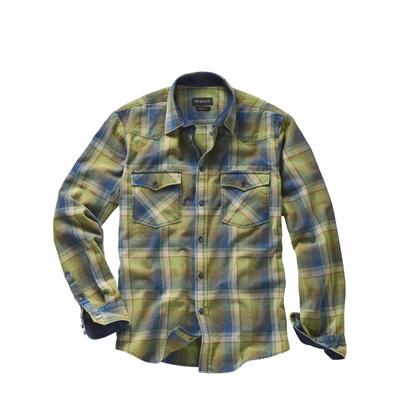
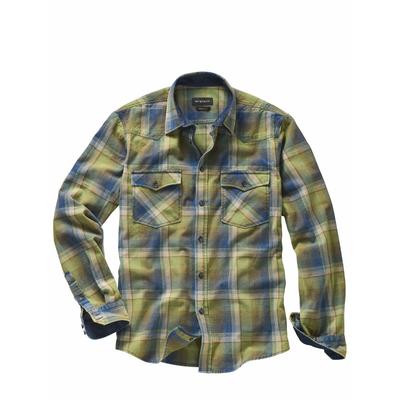
Rodeo-HemdDas Pferd läuft weiter. Den Wildwest-Look transportiert das Hemd mit Schulterpasse, Brusttaschen und Denim-Details ganz alleine. Das blau-grüne Karo ist indigogefärbt, wird mit jedem Waschen und bestandenem Asphalt-Abenteuer etwas heller. Wie gut...99,95 €*Versand: 6,95 €Sichere Weiterleitung zum Anbieter
-
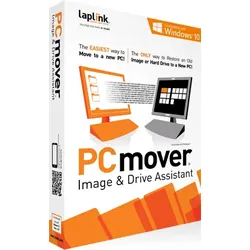
PCmover Image & Drive AssistantPCmover Image & Drive Assistant Benutzerfreundlicher Bildschirmassistent Unterstützt Übertragungen auf Windows 10 Komplette Selektivität Selektivität bei Benutzerprofilen Funktion zum Rückgängigmachen Einfache Bedienung PCmover macht Ihnen die Einrichtung eines neuen PCs leicht, indem Sie ein Assistent schrittweise durch die Bildschirme führt – perfekt für jedes Alter und Geschick! Automatisches Installieren von Programmen Die bei der Wiederherstellung ausgewählten Anwendungen werden automatisch installiert – Suche nach alten CDs oder Seriennummern ist nicht notwendig. Unabhängige Wiederherstellung Übertragen Sie alle ausgewählten Anwendungen, Dateien und Einstellungen von einem Image oder einer alten Festplatte auf einen neuen PC, ohne auch nur irgendetwas zu überschreiben (selbst das Betriebssystem des Zielrechners bleibt intakt) Der einzige Weg, Inhalte eines Images oder einer alten Festplatte selektiv auf einem neuen PC wiederherzustellen! PCmover Image & Drive Assistant™ ist eine bahnbrechende Software, die jede aktuell auf dem Markt erhältliche Imaging-Software ergänzt. Mit unserer Software können Sie Daten vom Image eines alten Windows® PCs (oder direkt von einer alten Festplatte) auf einem neueren PC wiederherstellen. Ohne PCmover Image & Drive Assistant werden Ihnen all die Images von einem Windows XP, Vista oder Windows 7 Computer bei der Einrichtung eines neuen Computers nicht helfen, falls z.B. der alte PC abstürzt. Marktübliche Imaging-Produkte sind lediglich in der Lage, das gesamte Image wiederherzustellen, inklusive des auf dem Image abgelegten Betriebssystems, sodass die Wiederherstellung eines auf XP, Vista oder Windows 7 erstellten Images auf einem Windows 8 Computer alles überschreiben würde, sogar Windows 8 selbst. PCmover Image & Drive Assistant löst dieses Problem. Die Software ist für die Verwendung mit allen üblichen Imaging-Softwareprodukten konzipiert und ermöglicht das Wiederherstellen von Daten eines beliebigen Images auf einem Computer, auf dem das gleiche oder ein höheres Betriebssystem installiert ist, und die Migration erfolgt, ohne dass irgendwelche Daten überschrieben werden, auch nicht das existierende Betriebssystem des Zielrechners. Dieser Vorgang wird als Betriebssystem-unabhängige Wiederherstellung bezeichnet (Operating System Independent Restore). Der benutzerfreundliche Bildschirmassistent ermöglicht dem Anwender eine komplette Selektivität und Kontrolle hinsichtlich der wiederherzustellenden Programme, Ordner oder Dateitypen. Mit einer einfachen Funktion zum Rückgängigmachen sowie der Geld-zurück Garantie, ist PCmover eine clevere Wahl wenn es um Ihren Bedarf bei Image-Wiederherstellung geht. Weitere Informationen entnehmen Sie bitte dem Benutzerhandbuch. Wann verwendet man Image & Drive Assistant Szenario #1 Ihr Computer stürzt ab; seine Festplatte jedoch ist intakt geblieben. Verwenden Sie PCmover Image & Drive Assistant, um alle oder ausgewählte Programme, Dateien sowie automatisch Einstellungen von dieser Festplatte auf einem neuen PC wiederherzustellen, selbst wenn der Zielrechner ein anderes Betriebssystem hat als der alte PC, von dem die Festplatte stammt (Beispiel: der alte PC hatte XP und der neue Computer hat Windows 8 installiert). Auf dem neuen PC wird nichts überschrieben und alle von Ihnen ausgewählten Anwendungen werden auf dem Zielrechner installiert und einsatzbereit gemacht – Reinstallation migrierter Programme oder Auffinden alter Seriennummern ist nicht notwendig. Beachten Sie für dieses Szenario lediglich, dass zuerst die alte Festplatte auf dem neuen Computer als separates Laufwerk erkannt werden muss – und PCmover Image & Drive Assistant erledigt den Rest der Arbeit. Szenario #2 Sie haben einen PC mit einer installierten älteren Windows-Version und dieser alte PC kommt abhanden oder wird unwiederbringlich beschädigt (z.B. bootet nicht mehr oder ist irreparabel). Vor diesem Ereignis jedoch hatten Sie eine Sicherungskopie (Image) des Rechners erstellt. Voraussichtlich müssen Sie dieses alte Image auf einem neueren Computer wiederherstellen, z.B. auf einem Computer mit installiertem Windows 10. Wenn Sie jetzt Imaging-Software für den Wiederherstellvorgang verwenden, wird alles auf Ihrem Zielrechner überschrieben, inklusive seines Betriebssystems (in diesem Fall: Windows 10)! An dieser Stelle greift PCmover Image & Drive Assistant: Hängen Sie stattdessen das Image einfach als virtuelles Laufwerk in den neuen Computer ein (Mounting) und führen Sie dann PCmover Image & Drive Assistant aus, um Inhalte Ihres alten Images auf dem Zielrechner wiederherzustellen. Es wird nichts überschrieben, und Sie werden alle Daten an den systemüblichen Ablagestellen vorfinden. Nur PCmover Image & Drive Assitant bietet die Funktionalität einer solchen Betriebssystem-unabhängigen Wiederherstellung. Wichtig PCmover sollte nur zum vorgesehenen Zweck und gemäß des Benutzerhandbuchs verwendet...39,95 €*Versand: 0,00 €Sichere Weiterleitung zum Anbieter
-
PCmover Image & Drive AssistantPCmover Image & Drive Assistant Benutzerfreundlicher Bildschirmassistent Unterstützt Übertragungen auf Windows 10 Komplette Selektivität Selektivität bei Benutzerprofilen Funktion zum Rückgängigmachen Einfache Bedienung PCmover macht Ihnen die Einrichtung eines neuen PCs leicht, indem Sie ein Assistent schrittweise durch die Bildschirme führt – perfekt für jedes Alter und Geschick! Automatisches Installieren von Programmen Die bei der Wiederherstellung ausgewählten Anwendungen werden automatisch installiert – Suche nach alten CDs oder Seriennummern ist nicht notwendig. Unabhängige Wiederherstellung Übertragen Sie alle ausgewählten Anwendungen, Dateien und Einstellungen von einem Image oder einer alten Festplatte auf einen neuen PC, ohne auch nur irgendetwas zu überschreiben (selbst das Betriebssystem des Zielrechners bleibt intakt) Der einzige Weg, Inhalte eines Images oder einer alten Festplatte selektiv auf einem neuen PC wiederherzustellen! PCmover Image & Drive Assistant™ ist eine bahnbrechende Software, die jede aktuell auf dem Markt erhältliche Imaging-Software ergänzt. Mit unserer Software können Sie Daten vom Image eines alten Windows® PCs (oder direkt von einer alten Festplatte) auf einem neueren PC wiederherstellen. Ohne PCmover Image & Drive Assistant werden Ihnen all die Images von einem Windows XP, Vista oder Windows 7 Computer bei der Einrichtung eines neuen Computers nicht helfen, falls z.B. der alte PC abstürzt. Marktübliche Imaging-Produkte sind lediglich in der Lage, das gesamte Image wiederherzustellen, inklusive des auf dem Image abgelegten Betriebssystems, sodass die Wiederherstellung eines auf XP, Vista oder Windows 7 erstellten Images auf einem Windows 8 Computer alles überschreiben würde, sogar Windows 8 selbst. PCmover Image & Drive Assistant löst dieses Problem. Die Software ist für die Verwendung mit allen üblichen Imaging-Softwareprodukten konzipiert und ermöglicht das Wiederherstellen von Daten eines beliebigen Images auf einem Computer, auf dem das gleiche oder ein höheres Betriebssystem installiert ist, und die Migration erfolgt, ohne dass irgendwelche Daten überschrieben werden, auch nicht das existierende Betriebssystem des Zielrechners. Dieser Vorgang wird als Betriebssystem-unabhängige Wiederherstellung bezeichnet (Operating System Independent Restore). Der benutzerfreundliche Bildschirmassistent ermöglicht dem Anwender eine komplette Selektivität und Kontrolle hinsichtlich der wiederherzustellenden Programme, Ordner oder Dateitypen. Mit einer einfachen Funktion zum Rückgängigmachen sowie der Geld-zurück Garantie, ist PCmover eine clevere Wahl wenn es um Ihren Bedarf bei Image-Wiederherstellung geht. Weitere Informationen entnehmen Sie bitte dem Benutzerhandbuch. Wann verwendet man Image & Drive Assistant Szenario #1 Ihr Computer stürzt ab; seine Festplatte jedoch ist intakt geblieben. Verwenden Sie PCmover Image & Drive Assistant, um alle oder ausgewählte Programme, Dateien sowie automatisch Einstellungen von dieser Festplatte auf einem neuen PC wiederherzustellen, selbst wenn der Zielrechner ein anderes Betriebssystem hat als der alte PC, von dem die Festplatte stammt (Beispiel: der alte PC hatte XP und der neue Computer hat Windows 8 installiert). Auf dem neuen PC wird nichts überschrieben und alle von Ihnen ausgewählten Anwendungen werden auf dem Zielrechner installiert und einsatzbereit gemacht – Reinstallation migrierter Programme oder Auffinden alter Seriennummern ist nicht notwendig. Beachten Sie für dieses Szenario lediglich, dass zuerst die alte Festplatte auf dem neuen Computer als separates Laufwerk erkannt werden muss – und PCmover Image & Drive Assistant erledigt den Rest der Arbeit. Szenario #2 Sie haben einen PC mit einer installierten älteren Windows-Version und dieser alte PC kommt abhanden oder wird unwiederbringlich beschädigt (z.B. bootet nicht mehr oder ist irreparabel). Vor diesem Ereignis jedoch hatten Sie eine Sicherungskopie (Image) des Rechners erstellt. Voraussichtlich müssen Sie dieses alte Image auf einem neueren Computer wiederherstellen, z.B. auf einem Computer mit installiertem Windows 10. Wenn Sie jetzt Imaging-Software für den Wiederherstellvorgang verwenden, wird alles auf Ihrem Zielrechner überschrieben, inklusive seines Betriebssystems (in diesem Fall: Windows 10)! An dieser Stelle greift PCmover Image & Drive Assistant: Hängen Sie stattdessen das Image einfach als virtuelles Laufwerk in den neuen Computer ein (Mounting) und führen Sie dann PCmover Image & Drive Assistant aus, um Inhalte Ihres alten Images auf dem Zielrechner wiederherzustellen. Es wird nichts überschrieben, und Sie werden alle Daten an den systemüblichen Ablagestellen vorfinden. Nur PCmover Image & Drive Assitant bietet die Funktionalität einer solchen Betriebssystem-unabhängigen Wiederherstellung. Wichtig PCmover sollte nur zum vorgesehenen Zweck und gemäß des Benutzerhandbuchs verwendet...139,99 €*Versand: 0,00 €Sichere Weiterleitung zum Anbieter
-
PCmover Image & Drive AssistantPCmover Image & Drive Assistant Benutzerfreundlicher Bildschirmassistent Unterstützt Übertragungen auf Windows 10 Komplette Selektivität Selektivität bei Benutzerprofilen Funktion zum Rückgängigmachen Einfache Bedienung PCmover macht Ihnen die Einrichtung eines neuen PCs leicht, indem Sie ein Assistent schrittweise durch die Bildschirme führt – perfekt für jedes Alter und Geschick! Automatisches Installieren von Programmen Die bei der Wiederherstellung ausgewählten Anwendungen werden automatisch installiert – Suche nach alten CDs oder Seriennummern ist nicht notwendig. Unabhängige Wiederherstellung Übertragen Sie alle ausgewählten Anwendungen, Dateien und Einstellungen von einem Image oder einer alten Festplatte auf einen neuen PC, ohne auch nur irgendetwas zu überschreiben (selbst das Betriebssystem des Zielrechners bleibt intakt) Der einzige Weg, Inhalte eines Images oder einer alten Festplatte selektiv auf einem neuen PC wiederherzustellen! PCmover Image & Drive Assistant™ ist eine bahnbrechende Software, die jede aktuell auf dem Markt erhältliche Imaging-Software ergänzt. Mit unserer Software können Sie Daten vom Image eines alten Windows® PCs (oder direkt von einer alten Festplatte) auf einem neueren PC wiederherstellen. Ohne PCmover Image & Drive Assistant werden Ihnen all die Images von einem Windows XP, Vista oder Windows 7 Computer bei der Einrichtung eines neuen Computers nicht helfen, falls z.B. der alte PC abstürzt. Marktübliche Imaging-Produkte sind lediglich in der Lage, das gesamte Image wiederherzustellen, inklusive des auf dem Image abgelegten Betriebssystems, sodass die Wiederherstellung eines auf XP, Vista oder Windows 7 erstellten Images auf einem Windows 8 Computer alles überschreiben würde, sogar Windows 8 selbst. PCmover Image & Drive Assistant löst dieses Problem. Die Software ist für die Verwendung mit allen üblichen Imaging-Softwareprodukten konzipiert und ermöglicht das Wiederherstellen von Daten eines beliebigen Images auf einem Computer, auf dem das gleiche oder ein höheres Betriebssystem installiert ist, und die Migration erfolgt, ohne dass irgendwelche Daten überschrieben werden, auch nicht das existierende Betriebssystem des Zielrechners. Dieser Vorgang wird als Betriebssystem-unabhängige Wiederherstellung bezeichnet (Operating System Independent Restore). Der benutzerfreundliche Bildschirmassistent ermöglicht dem Anwender eine komplette Selektivität und Kontrolle hinsichtlich der wiederherzustellenden Programme, Ordner oder Dateitypen. Mit einer einfachen Funktion zum Rückgängigmachen sowie der Geld-zurück Garantie, ist PCmover eine clevere Wahl wenn es um Ihren Bedarf bei Image-Wiederherstellung geht. Weitere Informationen entnehmen Sie bitte dem Benutzerhandbuch. Wann verwendet man Image & Drive Assistant Szenario #1 Ihr Computer stürzt ab; seine Festplatte jedoch ist intakt geblieben. Verwenden Sie PCmover Image & Drive Assistant, um alle oder ausgewählte Programme, Dateien sowie automatisch Einstellungen von dieser Festplatte auf einem neuen PC wiederherzustellen, selbst wenn der Zielrechner ein anderes Betriebssystem hat als der alte PC, von dem die Festplatte stammt (Beispiel: der alte PC hatte XP und der neue Computer hat Windows 8 installiert). Auf dem neuen PC wird nichts überschrieben und alle von Ihnen ausgewählten Anwendungen werden auf dem Zielrechner installiert und einsatzbereit gemacht – Reinstallation migrierter Programme oder Auffinden alter Seriennummern ist nicht notwendig. Beachten Sie für dieses Szenario lediglich, dass zuerst die alte Festplatte auf dem neuen Computer als separates Laufwerk erkannt werden muss – und PCmover Image & Drive Assistant erledigt den Rest der Arbeit. Szenario #2 Sie haben einen PC mit einer installierten älteren Windows-Version und dieser alte PC kommt abhanden oder wird unwiederbringlich beschädigt (z.B. bootet nicht mehr oder ist irreparabel). Vor diesem Ereignis jedoch hatten Sie eine Sicherungskopie (Image) des Rechners erstellt. Voraussichtlich müssen Sie dieses alte Image auf einem neueren Computer wiederherstellen, z.B. auf einem Computer mit installiertem Windows 10. Wenn Sie jetzt Imaging-Software für den Wiederherstellvorgang verwenden, wird alles auf Ihrem Zielrechner überschrieben, inklusive seines Betriebssystems (in diesem Fall: Windows 10)! An dieser Stelle greift PCmover Image & Drive Assistant: Hängen Sie stattdessen das Image einfach als virtuelles Laufwerk in den neuen Computer ein (Mounting) und führen Sie dann PCmover Image & Drive Assistant aus, um Inhalte Ihres alten Images auf dem Zielrechner wiederherzustellen. Es wird nichts überschrieben, und Sie werden alle Daten an den systemüblichen Ablagestellen vorfinden. Nur PCmover Image & Drive Assitant bietet die Funktionalität einer solchen Betriebssystem-unabhängigen Wiederherstellung. Wichtig PCmover sollte nur zum vorgesehenen Zweck und gemäß des Benutzerhandbuchs verwendet...269,99 €*Versand: 0,00 €Sichere Weiterleitung zum Anbieter

-
Was ist Rodeo-Sport?
Rodeo-Sport ist eine Form des Wettkampfs, die auf traditionellen landwirtschaftlichen Praktiken basiert. Es beinhaltet verschiedene Disziplinen wie Bullenreiten, Sattelbronco-Reiten, Steer Wrestling und Barrel Racing. Rodeo-Veranstaltungen werden oft in den USA und Kanada abgehalten und ziehen sowohl professionelle als auch Amateur-Rodeoreiter an. **
-
Kann ich One Drive Dateien löschen?
Ja, du kannst Dateien in OneDrive löschen. Du kannst dies ganz einfach tun, indem du dich in deinen OneDrive-Account einloggst, die Datei auswählst, die du löschen möchtest, und dann die Option zum Löschen auswählst. Es ist wichtig zu beachten, dass gelöschte Dateien möglicherweise nicht endgültig gelöscht werden, sondern zunächst in den Papierkorb verschoben werden. Du kannst jedoch auch den Papierkorb leeren, um die Dateien dauerhaft zu löschen. Stelle sicher, dass du Dateien nur löschst, die du nicht mehr benötigst, da gelöschte Dateien möglicherweise nicht wiederhergestellt werden können. Hast du weitere Fragen zu OneDrive? **
-
Wo werden Google Drive Dateien gespeichert?
Google Drive Dateien werden auf den Servern von Google gespeichert, die sich in Rechenzentren auf der ganzen Welt befinden. Diese Rechenzentren sind hochsicher und verfügen über redundante Systeme, um die Daten vor Verlust zu schützen. Die genaue physische Lage der Server ist nicht öffentlich bekannt, um die Sicherheit der Daten zu gewährleisten. Benutzer können jedoch über das Internet auf ihre Dateien zugreifen, unabhhängig von ihrem Standort. **
-
Wie funktioniert der Vorgang des Uploads von Dateien auf eine Website?
Der Benutzer wählt die Datei(en) aus, die er hochladen möchte, und klickt auf den Upload-Button auf der Website. Die Datei(en) werden dann über das Internet auf den Server der Website übertragen. Sobald der Upload abgeschlossen ist, können die Dateien auf der Website angezeigt oder heruntergeladen werden. **
Können alle meine Google Drive Dateien sehen?
Nein, nicht jeder kann deine Google Drive-Dateien sehen. Du kannst die Zugriffsrechte für jede Datei individuell festlegen und entscheiden, wer sie sehen, bearbeiten oder teilen kann. Du kannst auch Ordner erstellen und diese mit bestimmten Personen teilen, während andere keinen Zugriff haben. **
Wie lade ich Dateien auf Google Drive?
Um Dateien auf Google Drive hochzuladen, musst du zunächst auf die Google Drive-Website gehen oder die Google Drive-App auf deinem Gerät öffnen. Klicke dann auf die Schaltfläche "Neu" oder das Pluszeichen und wähle die Option "Datei hochladen" aus. Navigiere zu der Datei, die du hochladen möchtest, und wähle sie aus. Klicke auf "Öffnen" oder "Hochladen", um die Datei auf deinem Google Drive-Konto zu speichern. Du kannst auch Dateien per Drag & Drop direkt in deinen Google Drive-Ordner ziehen, um sie hochzuladen. **
Top-Angebote
Produkte zum Begriff Rodeo Drive:
-
PCmover Image & Drive AssistantPCmover Image & Drive Assistant PCmover Image & Drive Assistant revolutioniert die Art und Weise, wie Nutzer ihre Daten zwischen verschiedenen Windows-Systemen übertragen können. Dieses bahnbrechende Softwareprodukt ermöglicht es Anwendern, das Image eines alten Windows-PCs auf einen neuen Computer mit einem anderen Betriebssystem zu übertragen ? ein Prozess, der bisher mit erheblichen Schwierigkeiten verbunden war. Im Gegensatz zu herkömmlichen Imaging-Produkten überschreibt PCmover nicht das bestehende Betriebssystem, sondern stellt alle Programme, Dateien und Einstellungen selektiv wieder her. Tatsächlich bezeichnet der Hersteller diese Funktion als "Operating System Independent Restore", wodurch Nutzer problemlos Daten von älteren Windows-Versionen wie XP, Vista, 7 oder 8 auf einen neuen Windows 10-PC übertragen können. Darüber hinaus bietet die benutzerfreundliche Oberflä...39,99 €*Versand: 0,00 €Sichere Weiterleitung zum Anbieter
-
Knott, Marie Luise: 370 Riverside Drive, 730 Riverside Drive370 Riverside Drive, 730 Riverside Drive , Hannah Arendt und Ralph Ellison - 17 Hinweise , Radaufhängung, Federung & Lenkung > Motorrad- & Rollerteile & -zubehör , Erscheinungsjahr: 20220324, Produktform: Leinen, Autoren: Knott, Marie Luise, Seitenzahl/Blattzahl: 145, Keyword: Black lives matter; Rassismus; Judentum; Amerika; Heidegger; New York; Holocaust; Shoah; Antirassismus; Emigration, Fachschema: Arendt, Hannah~Ethik~Ethos~Philosophie / Ethik~New York City / Erinnerung, Brief, Tagebuch~Philosophie / Gesellschaft, Politik, Staat~USA / Politik, Zeitgeschichte, Recht, Fachkategorie: Biografien: allgemein~Ethik und Moralphilosophie~Soziale und politische Philosophie, Region: New York City, Zeitraum: ca. 1954 bis ca. 1968 (Ära der amerikanischen Bürgerrechtsbewegung), Thema: Verstehen, Warengruppe: HC/Politikwissenschaft/Soziologie/Allgemeines, Fachkategorie: Moderne Philosophie: nach 1800, Thema: Auseinandersetzen, Text Sprache: ger, UNSPSC: 49019900, Warenverzeichnis für die Außenhandelsstatistik: 49019900, Verlag: Matthes & Seitz Verlag, Verlag: Matthes & Seitz Verlag, Verlag: MSB Matthes & Seitz Berlin Verlagsgesellschaft mbH, Länge: 202, Breite: 123, Höhe: 20, Gewicht: 248, Produktform: Gebunden, Genre: Sozialwissenschaften/Recht/Wirtschaft, Genre: Sozialwissenschaften/Recht/Wirtschaft, Herkunftsland: DEUTSCHLAND (DE), Katalog: deutschsprachige Titel, Katalog: Gesamtkatalog, Katalog: Lagerartikel, Book on Demand, ausgew. Medienartikel, Relevanz: 0004, Tendenz: 0, Unterkatalog: AK, Unterkatalog: Bücher, Unterkatalog: Hardcover, Unterkatalog: Lagerartikel,22,00 €*Versand: 0,00 €Sichere Weiterleitung zum Anbieter
-
Rodeo-HemdDas Pferd läuft weiter. Den Wildwest-Look transportiert das Hemd mit Schulterpasse, Brusttaschen und Denim-Details ganz alleine. Das blau-grüne Karo ist indigogefärbt, wird mit jedem Waschen und bestandenem Asphalt-Abenteuer etwas heller. Wie gut...99,95 €*Versand: 6,95 €Sichere Weiterleitung zum Anbieter
-
PCmover Image & Drive AssistantPCmover Image & Drive Assistant Benutzerfreundlicher Bildschirmassistent Unterstützt Übertragungen auf Windows 10 Komplette Selektivität Selektivität bei Benutzerprofilen Funktion zum Rückgängigmachen Einfache Bedienung PCmover macht Ihnen die Einrichtung eines neuen PCs leicht, indem Sie ein Assistent schrittweise durch die Bildschirme führt – perfekt für jedes Alter und Geschick! Automatisches Installieren von Programmen Die bei der Wiederherstellung ausgewählten Anwendungen werden automatisch installiert – Suche nach alten CDs oder Seriennummern ist nicht notwendig. Unabhängige Wiederherstellung Übertragen Sie alle ausgewählten Anwendungen, Dateien und Einstellungen von einem Image oder einer alten Festplatte auf einen neuen PC, ohne auch nur irgendetwas zu überschreiben (selbst das Betriebssystem des Zielrechners bleibt intakt) Der einzige Weg, Inhalte eines Images oder einer alten Festplatte selektiv auf einem neuen PC wiederherzustellen! PCmover Image & Drive Assistant™ ist eine bahnbrechende Software, die jede aktuell auf dem Markt erhältliche Imaging-Software ergänzt. Mit unserer Software können Sie Daten vom Image eines alten Windows® PCs (oder direkt von einer alten Festplatte) auf einem neueren PC wiederherstellen. Ohne PCmover Image & Drive Assistant werden Ihnen all die Images von einem Windows XP, Vista oder Windows 7 Computer bei der Einrichtung eines neuen Computers nicht helfen, falls z.B. der alte PC abstürzt. Marktübliche Imaging-Produkte sind lediglich in der Lage, das gesamte Image wiederherzustellen, inklusive des auf dem Image abgelegten Betriebssystems, sodass die Wiederherstellung eines auf XP, Vista oder Windows 7 erstellten Images auf einem Windows 8 Computer alles überschreiben würde, sogar Windows 8 selbst. PCmover Image & Drive Assistant löst dieses Problem. Die Software ist für die Verwendung mit allen üblichen Imaging-Softwareprodukten konzipiert und ermöglicht das Wiederherstellen von Daten eines beliebigen Images auf einem Computer, auf dem das gleiche oder ein höheres Betriebssystem installiert ist, und die Migration erfolgt, ohne dass irgendwelche Daten überschrieben werden, auch nicht das existierende Betriebssystem des Zielrechners. Dieser Vorgang wird als Betriebssystem-unabhängige Wiederherstellung bezeichnet (Operating System Independent Restore). Der benutzerfreundliche Bildschirmassistent ermöglicht dem Anwender eine komplette Selektivität und Kontrolle hinsichtlich der wiederherzustellenden Programme, Ordner oder Dateitypen. Mit einer einfachen Funktion zum Rückgängigmachen sowie der Geld-zurück Garantie, ist PCmover eine clevere Wahl wenn es um Ihren Bedarf bei Image-Wiederherstellung geht. Weitere Informationen entnehmen Sie bitte dem Benutzerhandbuch. Wann verwendet man Image & Drive Assistant Szenario #1 Ihr Computer stürzt ab; seine Festplatte jedoch ist intakt geblieben. Verwenden Sie PCmover Image & Drive Assistant, um alle oder ausgewählte Programme, Dateien sowie automatisch Einstellungen von dieser Festplatte auf einem neuen PC wiederherzustellen, selbst wenn der Zielrechner ein anderes Betriebssystem hat als der alte PC, von dem die Festplatte stammt (Beispiel: der alte PC hatte XP und der neue Computer hat Windows 8 installiert). Auf dem neuen PC wird nichts überschrieben und alle von Ihnen ausgewählten Anwendungen werden auf dem Zielrechner installiert und einsatzbereit gemacht – Reinstallation migrierter Programme oder Auffinden alter Seriennummern ist nicht notwendig. Beachten Sie für dieses Szenario lediglich, dass zuerst die alte Festplatte auf dem neuen Computer als separates Laufwerk erkannt werden muss – und PCmover Image & Drive Assistant erledigt den Rest der Arbeit. Szenario #2 Sie haben einen PC mit einer installierten älteren Windows-Version und dieser alte PC kommt abhanden oder wird unwiederbringlich beschädigt (z.B. bootet nicht mehr oder ist irreparabel). Vor diesem Ereignis jedoch hatten Sie eine Sicherungskopie (Image) des Rechners erstellt. Voraussichtlich müssen Sie dieses alte Image auf einem neueren Computer wiederherstellen, z.B. auf einem Computer mit installiertem Windows 10. Wenn Sie jetzt Imaging-Software für den Wiederherstellvorgang verwenden, wird alles auf Ihrem Zielrechner überschrieben, inklusive seines Betriebssystems (in diesem Fall: Windows 10)! An dieser Stelle greift PCmover Image & Drive Assistant: Hängen Sie stattdessen das Image einfach als virtuelles Laufwerk in den neuen Computer ein (Mounting) und führen Sie dann PCmover Image & Drive Assistant aus, um Inhalte Ihres alten Images auf dem Zielrechner wiederherzustellen. Es wird nichts überschrieben, und Sie werden alle Daten an den systemüblichen Ablagestellen vorfinden. Nur PCmover Image & Drive Assitant bietet die Funktionalität einer solchen Betriebssystem-unabhängigen Wiederherstellung. Wichtig PCmover sollte nur zum vorgesehenen Zweck und gemäß des Benutzerhandbuchs verwendet...39,95 €*Versand: 0,00 €Sichere Weiterleitung zum Anbieter
-
Wie kann man YouTube-Uploads automatisch auf Twitter teilen?
Um YouTube-Uploads automatisch auf Twitter zu teilen, gibt es verschiedene Möglichkeiten. Eine Möglichkeit ist die Verwendung von Social-Media-Management-Tools wie Hootsuite oder Buffer, die eine Integration mit YouTube und Twitter bieten. Diese Tools ermöglichen es, YouTube-Videos automatisch auf Twitter zu teilen, indem man die Konten verbindet und die entsprechenden Einstellungen vornimmt. Eine andere Möglichkeit ist die Verwendung von YouTube Studio, dem Verwaltungstool für YouTube-Kanäle, das die Option bietet, Videos automatisch auf Twitter zu teilen, sobald sie hochgeladen werden. **
-
Kann man MXF-Dateien online auf Google Drive abspielen?
Ja, man kann MXF-Dateien online auf Google Drive abspielen. Google Drive unterstützt das Streaming von Videos in verschiedenen Formaten, einschließlich MXF. Sie können die MXF-Datei in Google Drive hochladen und dann direkt im Browser abspielen, ohne sie herunterladen zu müssen. **
-
Was ist Rodeo-Sport?
Rodeo-Sport ist eine Form des Wettkampfs, die auf traditionellen landwirtschaftlichen Praktiken basiert. Es beinhaltet verschiedene Disziplinen wie Bullenreiten, Sattelbronco-Reiten, Steer Wrestling und Barrel Racing. Rodeo-Veranstaltungen werden oft in den USA und Kanada abgehalten und ziehen sowohl professionelle als auch Amateur-Rodeoreiter an. **
-
Kann ich One Drive Dateien löschen?
Ja, du kannst Dateien in OneDrive löschen. Du kannst dies ganz einfach tun, indem du dich in deinen OneDrive-Account einloggst, die Datei auswählst, die du löschen möchtest, und dann die Option zum Löschen auswählst. Es ist wichtig zu beachten, dass gelöschte Dateien möglicherweise nicht endgültig gelöscht werden, sondern zunächst in den Papierkorb verschoben werden. Du kannst jedoch auch den Papierkorb leeren, um die Dateien dauerhaft zu löschen. Stelle sicher, dass du Dateien nur löschst, die du nicht mehr benötigst, da gelöschte Dateien möglicherweise nicht wiederhergestellt werden können. Hast du weitere Fragen zu OneDrive? **
Ähnliche Suchbegriffe für Rodeo Drive
-
PCmover Image & Drive AssistantPCmover Image & Drive Assistant Benutzerfreundlicher Bildschirmassistent Unterstützt Übertragungen auf Windows 10 Komplette Selektivität Selektivität bei Benutzerprofilen Funktion zum Rückgängigmachen Einfache Bedienung PCmover macht Ihnen die Einrichtung eines neuen PCs leicht, indem Sie ein Assistent schrittweise durch die Bildschirme führt – perfekt für jedes Alter und Geschick! Automatisches Installieren von Programmen Die bei der Wiederherstellung ausgewählten Anwendungen werden automatisch installiert – Suche nach alten CDs oder Seriennummern ist nicht notwendig. Unabhängige Wiederherstellung Übertragen Sie alle ausgewählten Anwendungen, Dateien und Einstellungen von einem Image oder einer alten Festplatte auf einen neuen PC, ohne auch nur irgendetwas zu überschreiben (selbst das Betriebssystem des Zielrechners bleibt intakt) Der einzige Weg, Inhalte eines Images oder einer alten Festplatte selektiv auf einem neuen PC wiederherzustellen! PCmover Image & Drive Assistant™ ist eine bahnbrechende Software, die jede aktuell auf dem Markt erhältliche Imaging-Software ergänzt. Mit unserer Software können Sie Daten vom Image eines alten Windows® PCs (oder direkt von einer alten Festplatte) auf einem neueren PC wiederherstellen. Ohne PCmover Image & Drive Assistant werden Ihnen all die Images von einem Windows XP, Vista oder Windows 7 Computer bei der Einrichtung eines neuen Computers nicht helfen, falls z.B. der alte PC abstürzt. Marktübliche Imaging-Produkte sind lediglich in der Lage, das gesamte Image wiederherzustellen, inklusive des auf dem Image abgelegten Betriebssystems, sodass die Wiederherstellung eines auf XP, Vista oder Windows 7 erstellten Images auf einem Windows 8 Computer alles überschreiben würde, sogar Windows 8 selbst. PCmover Image & Drive Assistant löst dieses Problem. Die Software ist für die Verwendung mit allen üblichen Imaging-Softwareprodukten konzipiert und ermöglicht das Wiederherstellen von Daten eines beliebigen Images auf einem Computer, auf dem das gleiche oder ein höheres Betriebssystem installiert ist, und die Migration erfolgt, ohne dass irgendwelche Daten überschrieben werden, auch nicht das existierende Betriebssystem des Zielrechners. Dieser Vorgang wird als Betriebssystem-unabhängige Wiederherstellung bezeichnet (Operating System Independent Restore). Der benutzerfreundliche Bildschirmassistent ermöglicht dem Anwender eine komplette Selektivität und Kontrolle hinsichtlich der wiederherzustellenden Programme, Ordner oder Dateitypen. Mit einer einfachen Funktion zum Rückgängigmachen sowie der Geld-zurück Garantie, ist PCmover eine clevere Wahl wenn es um Ihren Bedarf bei Image-Wiederherstellung geht. Weitere Informationen entnehmen Sie bitte dem Benutzerhandbuch. Wann verwendet man Image & Drive Assistant Szenario #1 Ihr Computer stürzt ab; seine Festplatte jedoch ist intakt geblieben. Verwenden Sie PCmover Image & Drive Assistant, um alle oder ausgewählte Programme, Dateien sowie automatisch Einstellungen von dieser Festplatte auf einem neuen PC wiederherzustellen, selbst wenn der Zielrechner ein anderes Betriebssystem hat als der alte PC, von dem die Festplatte stammt (Beispiel: der alte PC hatte XP und der neue Computer hat Windows 8 installiert). Auf dem neuen PC wird nichts überschrieben und alle von Ihnen ausgewählten Anwendungen werden auf dem Zielrechner installiert und einsatzbereit gemacht – Reinstallation migrierter Programme oder Auffinden alter Seriennummern ist nicht notwendig. Beachten Sie für dieses Szenario lediglich, dass zuerst die alte Festplatte auf dem neuen Computer als separates Laufwerk erkannt werden muss – und PCmover Image & Drive Assistant erledigt den Rest der Arbeit. Szenario #2 Sie haben einen PC mit einer installierten älteren Windows-Version und dieser alte PC kommt abhanden oder wird unwiederbringlich beschädigt (z.B. bootet nicht mehr oder ist irreparabel). Vor diesem Ereignis jedoch hatten Sie eine Sicherungskopie (Image) des Rechners erstellt. Voraussichtlich müssen Sie dieses alte Image auf einem neueren Computer wiederherstellen, z.B. auf einem Computer mit installiertem Windows 10. Wenn Sie jetzt Imaging-Software für den Wiederherstellvorgang verwenden, wird alles auf Ihrem Zielrechner überschrieben, inklusive seines Betriebssystems (in diesem Fall: Windows 10)! An dieser Stelle greift PCmover Image & Drive Assistant: Hängen Sie stattdessen das Image einfach als virtuelles Laufwerk in den neuen Computer ein (Mounting) und führen Sie dann PCmover Image & Drive Assistant aus, um Inhalte Ihres alten Images auf dem Zielrechner wiederherzustellen. Es wird nichts überschrieben, und Sie werden alle Daten an den systemüblichen Ablagestellen vorfinden. Nur PCmover Image & Drive Assitant bietet die Funktionalität einer solchen Betriebssystem-unabhängigen Wiederherstellung. Wichtig PCmover sollte nur zum vorgesehenen Zweck und gemäß des Benutzerhandbuchs verwendet...139,99 €*Versand: 0,00 €Sichere Weiterleitung zum Anbieter
-
PCmover Image & Drive AssistantPCmover Image & Drive Assistant Benutzerfreundlicher Bildschirmassistent Unterstützt Übertragungen auf Windows 10 Komplette Selektivität Selektivität bei Benutzerprofilen Funktion zum Rückgängigmachen Einfache Bedienung PCmover macht Ihnen die Einrichtung eines neuen PCs leicht, indem Sie ein Assistent schrittweise durch die Bildschirme führt – perfekt für jedes Alter und Geschick! Automatisches Installieren von Programmen Die bei der Wiederherstellung ausgewählten Anwendungen werden automatisch installiert – Suche nach alten CDs oder Seriennummern ist nicht notwendig. Unabhängige Wiederherstellung Übertragen Sie alle ausgewählten Anwendungen, Dateien und Einstellungen von einem Image oder einer alten Festplatte auf einen neuen PC, ohne auch nur irgendetwas zu überschreiben (selbst das Betriebssystem des Zielrechners bleibt intakt) Der einzige Weg, Inhalte eines Images oder einer alten Festplatte selektiv auf einem neuen PC wiederherzustellen! PCmover Image & Drive Assistant™ ist eine bahnbrechende Software, die jede aktuell auf dem Markt erhältliche Imaging-Software ergänzt. Mit unserer Software können Sie Daten vom Image eines alten Windows® PCs (oder direkt von einer alten Festplatte) auf einem neueren PC wiederherstellen. Ohne PCmover Image & Drive Assistant werden Ihnen all die Images von einem Windows XP, Vista oder Windows 7 Computer bei der Einrichtung eines neuen Computers nicht helfen, falls z.B. der alte PC abstürzt. Marktübliche Imaging-Produkte sind lediglich in der Lage, das gesamte Image wiederherzustellen, inklusive des auf dem Image abgelegten Betriebssystems, sodass die Wiederherstellung eines auf XP, Vista oder Windows 7 erstellten Images auf einem Windows 8 Computer alles überschreiben würde, sogar Windows 8 selbst. PCmover Image & Drive Assistant löst dieses Problem. Die Software ist für die Verwendung mit allen üblichen Imaging-Softwareprodukten konzipiert und ermöglicht das Wiederherstellen von Daten eines beliebigen Images auf einem Computer, auf dem das gleiche oder ein höheres Betriebssystem installiert ist, und die Migration erfolgt, ohne dass irgendwelche Daten überschrieben werden, auch nicht das existierende Betriebssystem des Zielrechners. Dieser Vorgang wird als Betriebssystem-unabhängige Wiederherstellung bezeichnet (Operating System Independent Restore). Der benutzerfreundliche Bildschirmassistent ermöglicht dem Anwender eine komplette Selektivität und Kontrolle hinsichtlich der wiederherzustellenden Programme, Ordner oder Dateitypen. Mit einer einfachen Funktion zum Rückgängigmachen sowie der Geld-zurück Garantie, ist PCmover eine clevere Wahl wenn es um Ihren Bedarf bei Image-Wiederherstellung geht. Weitere Informationen entnehmen Sie bitte dem Benutzerhandbuch. Wann verwendet man Image & Drive Assistant Szenario #1 Ihr Computer stürzt ab; seine Festplatte jedoch ist intakt geblieben. Verwenden Sie PCmover Image & Drive Assistant, um alle oder ausgewählte Programme, Dateien sowie automatisch Einstellungen von dieser Festplatte auf einem neuen PC wiederherzustellen, selbst wenn der Zielrechner ein anderes Betriebssystem hat als der alte PC, von dem die Festplatte stammt (Beispiel: der alte PC hatte XP und der neue Computer hat Windows 8 installiert). Auf dem neuen PC wird nichts überschrieben und alle von Ihnen ausgewählten Anwendungen werden auf dem Zielrechner installiert und einsatzbereit gemacht – Reinstallation migrierter Programme oder Auffinden alter Seriennummern ist nicht notwendig. Beachten Sie für dieses Szenario lediglich, dass zuerst die alte Festplatte auf dem neuen Computer als separates Laufwerk erkannt werden muss – und PCmover Image & Drive Assistant erledigt den Rest der Arbeit. Szenario #2 Sie haben einen PC mit einer installierten älteren Windows-Version und dieser alte PC kommt abhanden oder wird unwiederbringlich beschädigt (z.B. bootet nicht mehr oder ist irreparabel). Vor diesem Ereignis jedoch hatten Sie eine Sicherungskopie (Image) des Rechners erstellt. Voraussichtlich müssen Sie dieses alte Image auf einem neueren Computer wiederherstellen, z.B. auf einem Computer mit installiertem Windows 10. Wenn Sie jetzt Imaging-Software für den Wiederherstellvorgang verwenden, wird alles auf Ihrem Zielrechner überschrieben, inklusive seines Betriebssystems (in diesem Fall: Windows 10)! An dieser Stelle greift PCmover Image & Drive Assistant: Hängen Sie stattdessen das Image einfach als virtuelles Laufwerk in den neuen Computer ein (Mounting) und führen Sie dann PCmover Image & Drive Assistant aus, um Inhalte Ihres alten Images auf dem Zielrechner wiederherzustellen. Es wird nichts überschrieben, und Sie werden alle Daten an den systemüblichen Ablagestellen vorfinden. Nur PCmover Image & Drive Assitant bietet die Funktionalität einer solchen Betriebssystem-unabhängigen Wiederherstellung. Wichtig PCmover sollte nur zum vorgesehenen Zweck und gemäß des Benutzerhandbuchs verwendet...269,99 €*Versand: 0,00 €Sichere Weiterleitung zum Anbieter
-
PCmover Image & Drive AssistantPCmover Image & Drive Assistant Benutzerfreundlicher Bildschirmassistent Unterstützt Übertragungen auf Windows 10 Komplette Selektivität Selektivität bei Benutzerprofilen Funktion zum Rückgängigmachen Einfache Bedienung PCmover macht Ihnen die Einrichtung eines neuen PCs leicht, indem Sie ein Assistent schrittweise durch die Bildschirme führt – perfekt für jedes Alter und Geschick! Automatisches Installieren von Programmen Die bei der Wiederherstellung ausgewählten Anwendungen werden automatisch installiert – Suche nach alten CDs oder Seriennummern ist nicht notwendig. Unabhängige Wiederherstellung Übertragen Sie alle ausgewählten Anwendungen, Dateien und Einstellungen von einem Image oder einer alten Festplatte auf einen neuen PC, ohne auch nur irgendetwas zu überschreiben (selbst das Betriebssystem des Zielrechners bleibt intakt) Der einzige Weg, Inhalte eines Images oder einer alten Festplatte selektiv auf einem neuen PC wiederherzustellen! PCmover Image & Drive Assistant™ ist eine bahnbrechende Software, die jede aktuell auf dem Markt erhältliche Imaging-Software ergänzt. Mit unserer Software können Sie Daten vom Image eines alten Windows® PCs (oder direkt von einer alten Festplatte) auf einem neueren PC wiederherstellen. Ohne PCmover Image & Drive Assistant werden Ihnen all die Images von einem Windows XP, Vista oder Windows 7 Computer bei der Einrichtung eines neuen Computers nicht helfen, falls z.B. der alte PC abstürzt. Marktübliche Imaging-Produkte sind lediglich in der Lage, das gesamte Image wiederherzustellen, inklusive des auf dem Image abgelegten Betriebssystems, sodass die Wiederherstellung eines auf XP, Vista oder Windows 7 erstellten Images auf einem Windows 8 Computer alles überschreiben würde, sogar Windows 8 selbst. PCmover Image & Drive Assistant löst dieses Problem. Die Software ist für die Verwendung mit allen üblichen Imaging-Softwareprodukten konzipiert und ermöglicht das Wiederherstellen von Daten eines beliebigen Images auf einem Computer, auf dem das gleiche oder ein höheres Betriebssystem installiert ist, und die Migration erfolgt, ohne dass irgendwelche Daten überschrieben werden, auch nicht das existierende Betriebssystem des Zielrechners. Dieser Vorgang wird als Betriebssystem-unabhängige Wiederherstellung bezeichnet (Operating System Independent Restore). Der benutzerfreundliche Bildschirmassistent ermöglicht dem Anwender eine komplette Selektivität und Kontrolle hinsichtlich der wiederherzustellenden Programme, Ordner oder Dateitypen. Mit einer einfachen Funktion zum Rückgängigmachen sowie der Geld-zurück Garantie, ist PCmover eine clevere Wahl wenn es um Ihren Bedarf bei Image-Wiederherstellung geht. Weitere Informationen entnehmen Sie bitte dem Benutzerhandbuch. Wann verwendet man Image & Drive Assistant Szenario #1 Ihr Computer stürzt ab; seine Festplatte jedoch ist intakt geblieben. Verwenden Sie PCmover Image & Drive Assistant, um alle oder ausgewählte Programme, Dateien sowie automatisch Einstellungen von dieser Festplatte auf einem neuen PC wiederherzustellen, selbst wenn der Zielrechner ein anderes Betriebssystem hat als der alte PC, von dem die Festplatte stammt (Beispiel: der alte PC hatte XP und der neue Computer hat Windows 8 installiert). Auf dem neuen PC wird nichts überschrieben und alle von Ihnen ausgewählten Anwendungen werden auf dem Zielrechner installiert und einsatzbereit gemacht – Reinstallation migrierter Programme oder Auffinden alter Seriennummern ist nicht notwendig. Beachten Sie für dieses Szenario lediglich, dass zuerst die alte Festplatte auf dem neuen Computer als separates Laufwerk erkannt werden muss – und PCmover Image & Drive Assistant erledigt den Rest der Arbeit. Szenario #2 Sie haben einen PC mit einer installierten älteren Windows-Version und dieser alte PC kommt abhanden oder wird unwiederbringlich beschädigt (z.B. bootet nicht mehr oder ist irreparabel). Vor diesem Ereignis jedoch hatten Sie eine Sicherungskopie (Image) des Rechners erstellt. Voraussichtlich müssen Sie dieses alte Image auf einem neueren Computer wiederherstellen, z.B. auf einem Computer mit installiertem Windows 10. Wenn Sie jetzt Imaging-Software für den Wiederherstellvorgang verwenden, wird alles auf Ihrem Zielrechner überschrieben, inklusive seines Betriebssystems (in diesem Fall: Windows 10)! An dieser Stelle greift PCmover Image & Drive Assistant: Hängen Sie stattdessen das Image einfach als virtuelles Laufwerk in den neuen Computer ein (Mounting) und führen Sie dann PCmover Image & Drive Assistant aus, um Inhalte Ihres alten Images auf dem Zielrechner wiederherzustellen. Es wird nichts überschrieben, und Sie werden alle Daten an den systemüblichen Ablagestellen vorfinden. Nur PCmover Image & Drive Assitant bietet die Funktionalität einer solchen Betriebssystem-unabhängigen Wiederherstellung. Wichtig PCmover sollte nur zum vorgesehenen Zweck und gemäß des Benutzerhandbuchs verwendet...629,99 €*Versand: 0,00 €Sichere Weiterleitung zum Anbieter
-
Rodeo-HemdDas Pferd läuft weiter. Den Wildwest-Look transportiert das Hemd mit Schulterpasse, Brusttaschen und Denim-Details ganz alleine. Das blau-grüne Karo ist indigogefärbt, wird mit jedem Waschen und bestandenem Asphalt-Abenteuer etwas heller. Wie gut...99,95 €*Versand: 6,95 €Sichere Weiterleitung zum Anbieter
-
Wo werden Google Drive Dateien gespeichert?
Google Drive Dateien werden auf den Servern von Google gespeichert, die sich in Rechenzentren auf der ganzen Welt befinden. Diese Rechenzentren sind hochsicher und verfügen über redundante Systeme, um die Daten vor Verlust zu schützen. Die genaue physische Lage der Server ist nicht öffentlich bekannt, um die Sicherheit der Daten zu gewährleisten. Benutzer können jedoch über das Internet auf ihre Dateien zugreifen, unabhhängig von ihrem Standort. **
-
Wie funktioniert der Vorgang des Uploads von Dateien auf eine Website?
Der Benutzer wählt die Datei(en) aus, die er hochladen möchte, und klickt auf den Upload-Button auf der Website. Die Datei(en) werden dann über das Internet auf den Server der Website übertragen. Sobald der Upload abgeschlossen ist, können die Dateien auf der Website angezeigt oder heruntergeladen werden. **
-
Können alle meine Google Drive Dateien sehen?
Nein, nicht jeder kann deine Google Drive-Dateien sehen. Du kannst die Zugriffsrechte für jede Datei individuell festlegen und entscheiden, wer sie sehen, bearbeiten oder teilen kann. Du kannst auch Ordner erstellen und diese mit bestimmten Personen teilen, während andere keinen Zugriff haben. **
-
Wie lade ich Dateien auf Google Drive?
Um Dateien auf Google Drive hochzuladen, musst du zunächst auf die Google Drive-Website gehen oder die Google Drive-App auf deinem Gerät öffnen. Klicke dann auf die Schaltfläche "Neu" oder das Pluszeichen und wähle die Option "Datei hochladen" aus. Navigiere zu der Datei, die du hochladen möchtest, und wähle sie aus. Klicke auf "Öffnen" oder "Hochladen", um die Datei auf deinem Google Drive-Konto zu speichern. Du kannst auch Dateien per Drag & Drop direkt in deinen Google Drive-Ordner ziehen, um sie hochzuladen. **
* Alle Preise verstehen sich inklusive der gesetzlichen Mehrwertsteuer und ggf. zuzüglich Versandkosten. Die Angebotsinformationen basieren auf den Angaben des jeweiligen Shops und werden über automatisierte Prozesse aktualisiert. Eine Aktualisierung in Echtzeit findet nicht statt, so dass es im Einzelfall zu Abweichungen kommen kann. ** Hinweis: Teile dieses Inhalts wurden von KI erstellt.